


L’installation des panneaux dans InDesign est très simple. Assurez-vous avant de commencer d’avoir quitter InDesign si vous l’aviez déjà lancé.
Trouver le bouton d’installation
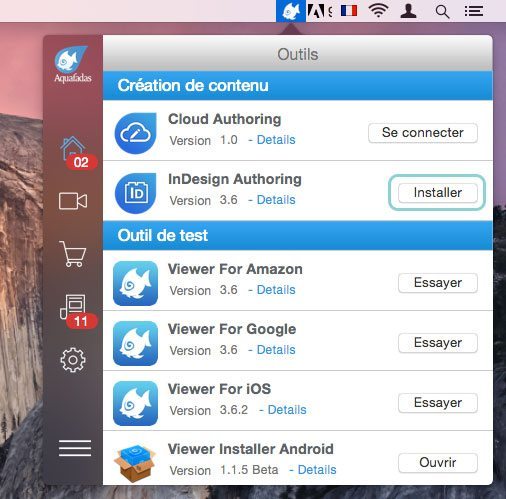
L’installation dans InDesign des panneaux AVE Project Manager et AVE Interactivity se fait via l’interface Aquafadas Connect, située en haut à droite de votre écran. Cliquez sur le bouton Installer pour commencer l’installation.
Ajouter les versions d’InDesign désirées
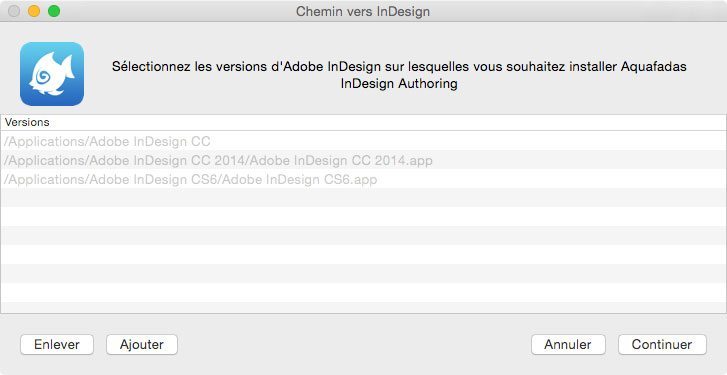
Aquafadas permet d’installer ses plugins dans les différentes versions d’InDesign installées sur votre ordinateur. Pour les ajouter, cliquez sur le bouton Ajouter en bas à gauche de la fenêtre.
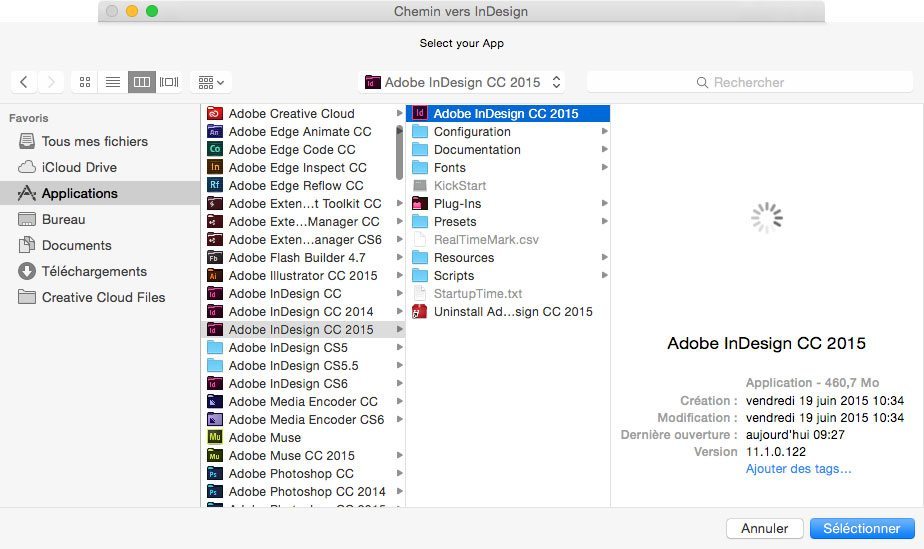
Naviguez dans votre dossier Applications jusqu’à sélectionner la version d’InDesign dans laquelle vous souhaitez installer le plugin. Veillez à sélectionner l’icône de l’application et non le dossier de l’application.
Vous pouvez désormais sélectionner la version désirée et cliquer sur Continuer pour lancer l’installation.

Patienter pendant l’installation
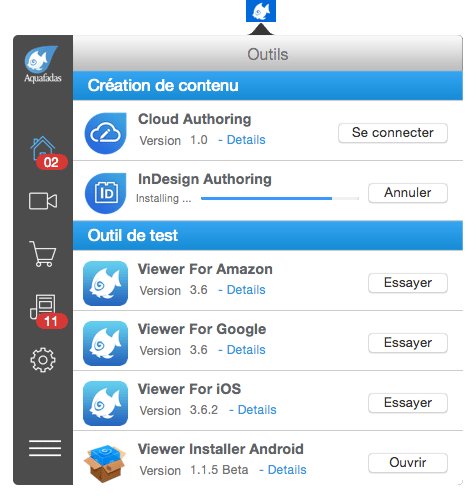
Découvrir les panneaux Aquafadas
Une fois l’installation terminée, vous pouvez démarrer InDesign.
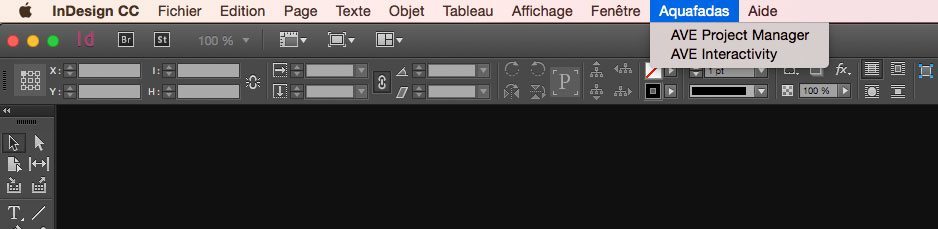
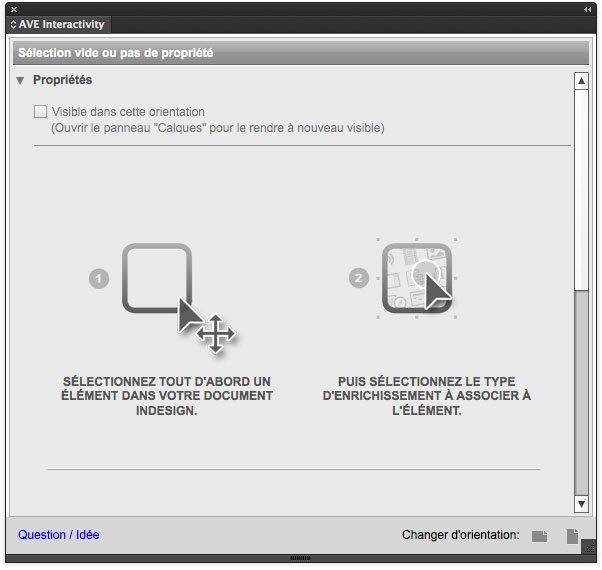
Vous trouverez dans la barre de menus, à droite du menu Fenêtre, le menu Aquafadas qui permet d’ouvrir les deux panneaux du plugin : AVE Project Manager et AVE Interactivity.

L’installation du plugin dans InDesign est terminée. Vous pouvez désormais créer des magazines enrichis dans InDesign avec Aquafadas.