


Le Viewer d’Aquafadas est l’application de test qui vous permettra de visualiser vos projets sur une tablette. Ce Viewer — autrefois appelé MyKiosk — est disponible pour le simulateur d’iPad qui est installé sur votre ordinateur via XCode ainsi que sur les stores d’Apple et Google pour les tablettes physiques. Voyons ici comment l’installer dans le simulateur.
1. Installer le Viewer Installer iOS
À partir de l’interface d’Aquafadas Connect, descendez jusqu’à l’option Viewer Installer iOS et cliquez sur le bouton Installer.
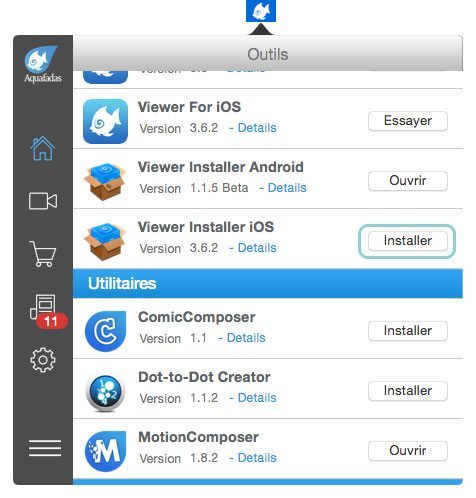
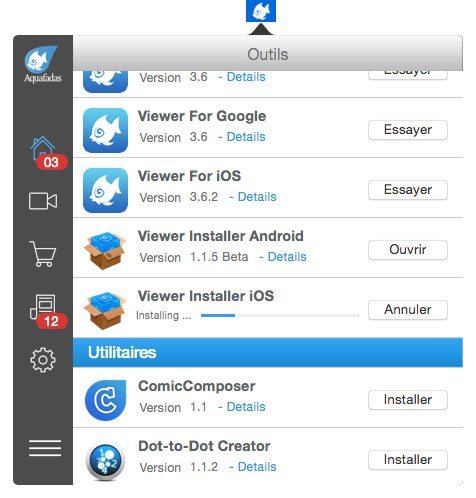
Patientez durant l’installation. Il vous sera sûrement demandé votre mot de passe administrateur.
2. Ouvrir l’application Viewer Installer iOS
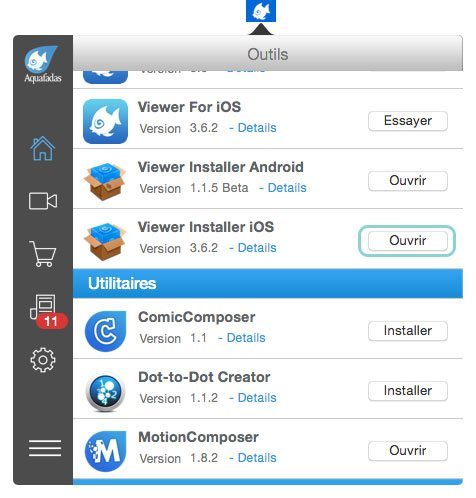
Une fois l’installation terminée, vous pouvez ouvrir l’utilitaire toujours via l’interface Aquafadas Connect.
3. Lancer l’installation dans le simulateur iOS
Attention ici à ne pas confondre les deux options offertes par l’utilitaire. Celui-ci nous permet en effet d’installer le Viewer sur deux types d’appareils : un iPad physique que vous possédez (nous verrons dans la prochaine leçon comment installer le viewer sur un iPad) et le simulateur iOS présent sur votre ordinateur grâce à XCode. C’est bien cette option que vous devez choisir ici.
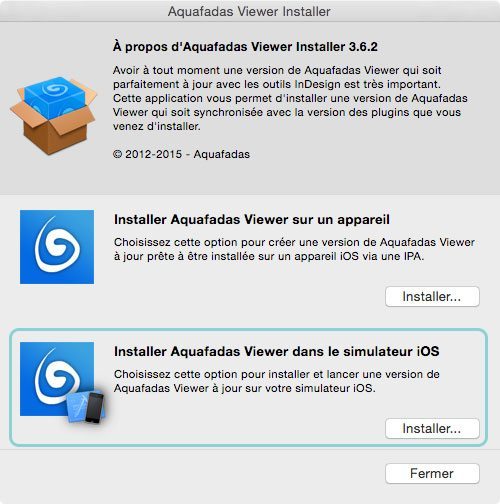
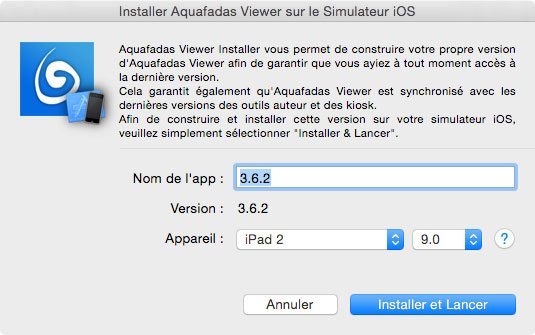
Cliquez sur le bouton Installer… Une nouvelle boite de dialogue apparaît. Laissez le numéro de version dans le champ Nom de l’app puis cliquez sur Installer et Lancer.
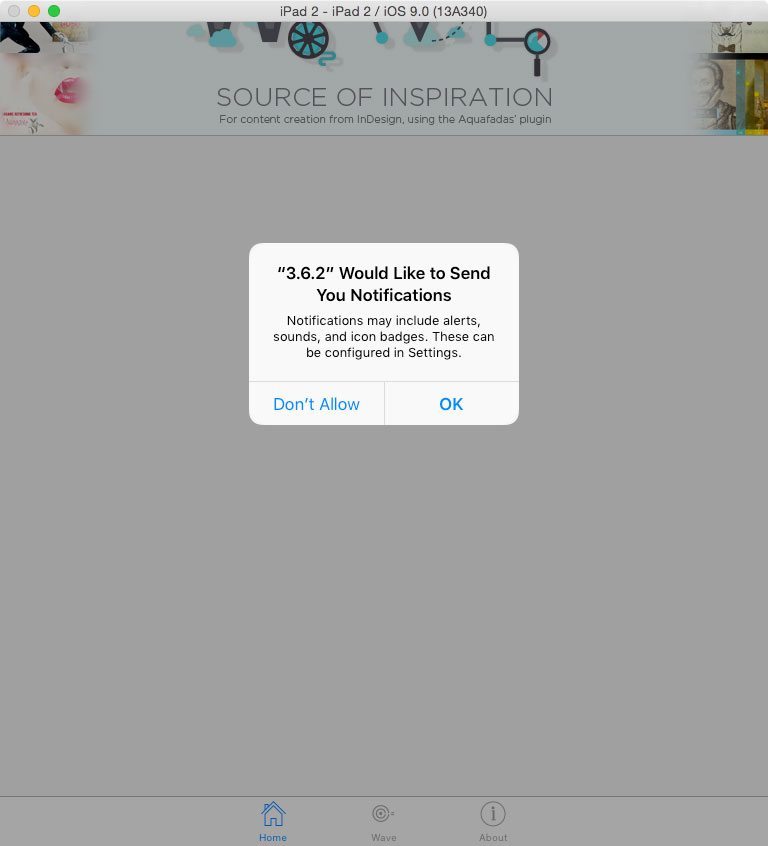
Le simulateur iOS démarre sur votre ordinateur — ce qui peut prendre un peu de temps — puis l’application Viewer d’Aquafadas se lance.
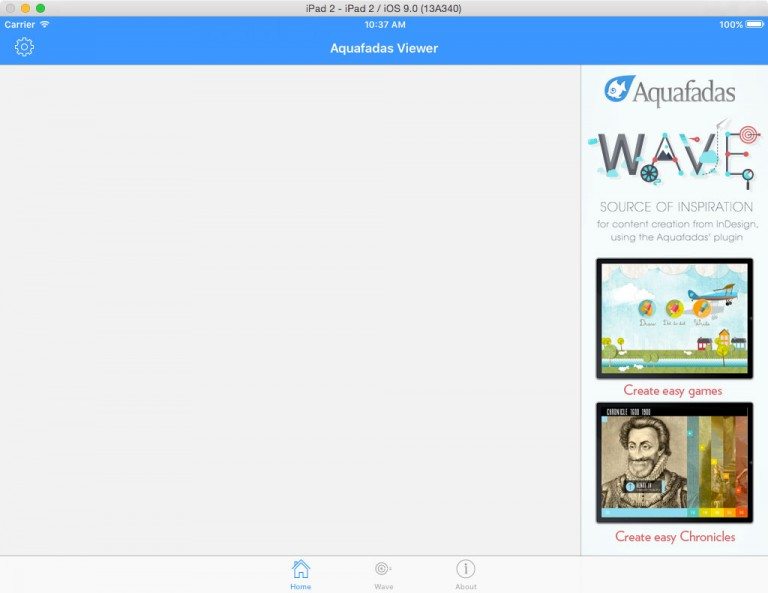
Le Viewer d’Aquafadas à l’horizontale dans le simulateur.
Conclusion
L’installation du Viewer dans le simulateur est terminée. La prochaine leçon est consacrée à l’installation sur un véritable iPad.