


Mettre en pages les textes d’un client suppose certes de respecter la hiérarchie des informations présente dans le document source (si tant est qu’il y en ai une…), mais aussi de « nettoyer » toutes les erreurs de frappe pouvant s’y trouver :
- les espaces manquantes devant certaines ponctuations,
- les trois points rentrés à la suite pour les points de suspension,
- … (j’en passe)
- Et les doubles espaces !
« Je pense qu’il y a un double espace ici. Tu peux vérifier ?Peut-être l'annotation client la plus frustrante dans les retours de corrections.
« Vérifier » le texte source, en le débarrassant des erreurs ortho-typographiques telles que les doubles espaces, c’est faire une relecture attentive du texte mis en page.
Intégrer les retours clients, cela signifie parfois modifier tout un paragraphe ou insérer une nouvelle rubrique, apparue soudainement… Cela veut donc dire pour le graphiste de relire encore une fois le texte et nettoyer — entre autres — les doubles espaces. Suivant le nombre de retours et la quantité de texte à corriger, cette étape peut s’avérer être très gourmande en temps.
Automatiser la relecture
Un bon moyen de gagner du temps (et de préserver ses yeux) est d’automatiser la relecture. Il existe des logiciels puissants comme ProLexis qui permettent de corriger les erreurs ortho-typographiques les plus fréquentes (en plus de la grammaire et de l’orthographe), mais ils sont souvent chers et trop puissants par rapport aux besoins de la plupart des graphistes.
La fonction Rechercher/Remplacer d’InDesign permet de corriger automatiquement tout un texte et, heureusement pour nous, pas besoin de maîtriser le GREP pour faire la chasse aux doubles espaces : la REGEX est fournie par Adobe.
Recherchez les doubles espaces
Allez dans le menu Édition > Rechercher/Remplacer… (cmd + f sur Mac ou ctrl + f sur PC).
Dans le menu déroulant Requête, choisissez dans la liste la requête Plusieurs espaces par une seule.
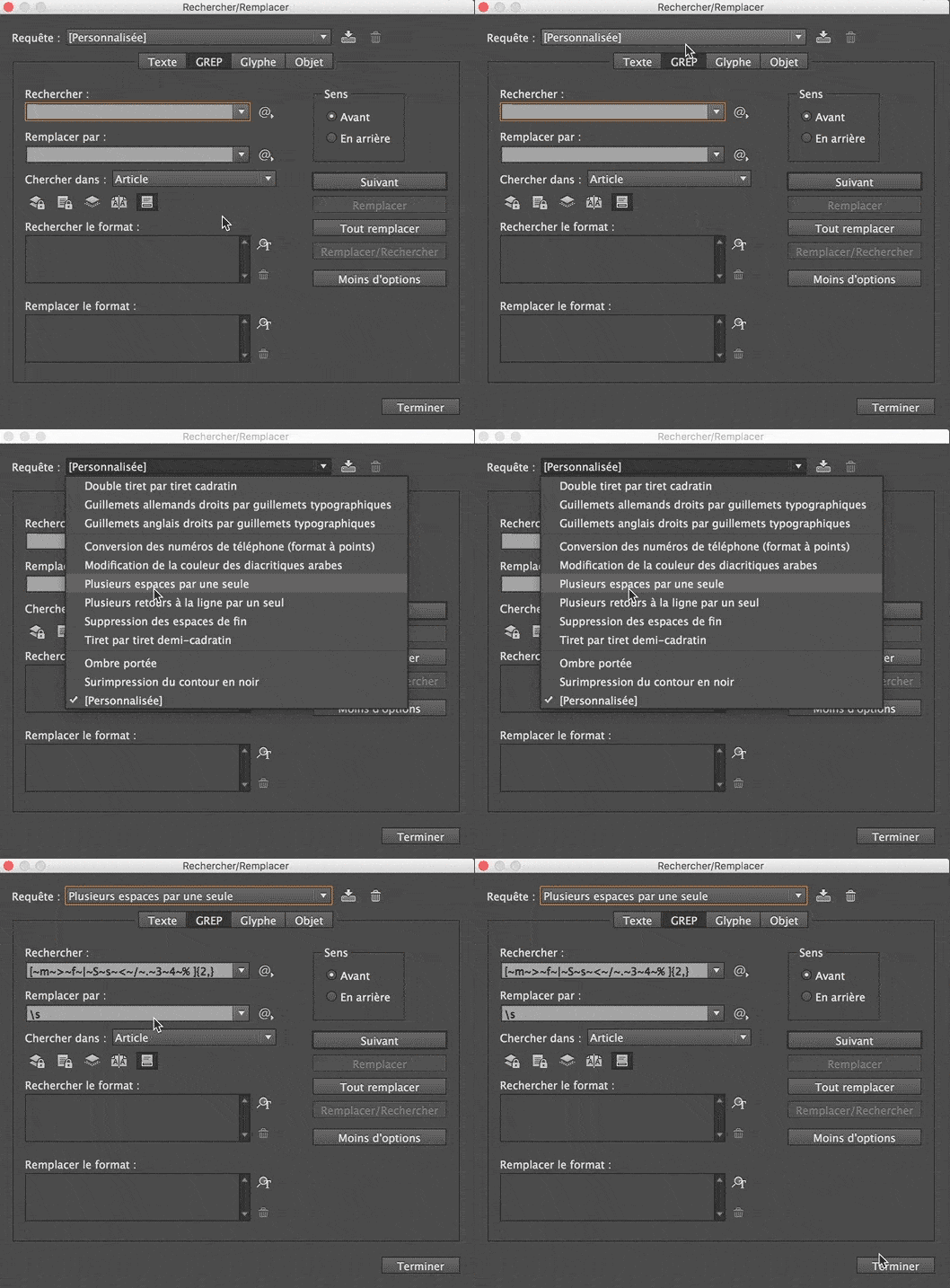
Les champs Rechercher et Remplacer se remplissent de code GREP.
Cette REGEX remplace n’importe quelle espace suivie par n’importe quelle autre espace (au minimum deux, mais fonctionne également avec plusieurs espaces à la suite) par une espace unique.
Précisez si vous voulez effectuer la recherche dans le Document, l’Article ou la Sélection dans le menu déroulant Chercher dans : puis cliquez sur le bouton Tout remplacer situé à droite de la fenêtre et le tour est joué !
Il vous suffit donc de lancer cette REGEX après l’intégration de chaque nouvelle version du texte dans votre mise en page pour être sûr de ne plus avoir de doubles espaces dans vos documents.
Voilà de quoi gagner quelques dizaines de minutes à la relecture et rendre heureux votre client.
Les requêtes fournies par Adobe avec InDesign ne sont pas nombreuses. Cependant, il est possible d’enrichir la liste des requêtes en venant ajouter les vôtres au fur et à mesure.
Précautions d’usage
Lorsque vous allez demander à InDesign de remplacer toutes les doubles espaces se trouvant dans votre document par une seule, il va remplacer TOUTES les doubles espaces. Avis donc aux graphistes qui empilent des espaces pour caler-bidouiller-bricoler des retraits en largeur : vous risquer d’avoir quelques mauvaises surprises. Mais comme vous êtes un lecteur assidu de ce site, cet avertissement ne vous concerne pas. 😉